Så Får Du IPTV Smart TV: Samsung & LG Guide
Att titta på iptv smart tv är otroligt smidigt eftersom det eliminerar behovet av extra boxar, kablar och fjärrkontroller i vardagsrummet. Men eftersom operativsystemen i Samsung (Tizen) och LG (WebOS) är stängda plattformar, krävs det att man använder specifika applikationer för att komma igång. I denna guide visar vi exakt hur du gör.
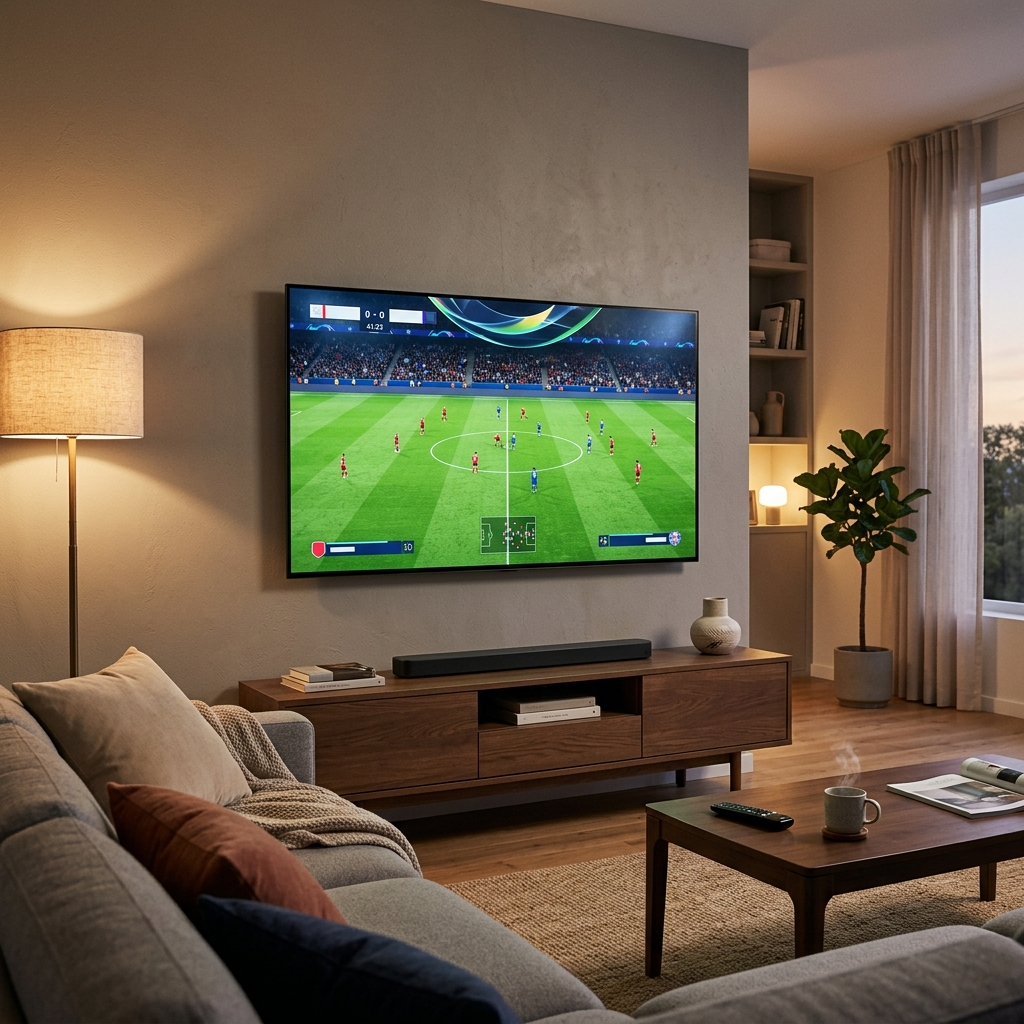
Fördelar och Nackdelar med iptv smart tv
Den uppenbara fördelen med att använda iptv smart tv är bekvämligheten. Du öppnar bara appen direkt i din TV och börjar titta, utan att byta HDMI-kanal. För många är detta den optimala lösningen, speciellt för den teknik-ovana i familjen.
Nackdelen? TV-apparater har sällan samma processorkraft eller RAM-minne som en dedikerad Nvidia Shield eller Apple TV. Om din Smart TV är äldre än 2018 kan den ha problem att smidigt hantera listor som innehåller över 40 000 kanaler och VOD-filmer. Om så är fallet rekommenderar vi att du kollar in andra IPTV enheter.
Hantering av app-uppdateringar och operativsystem
När det kommer till att optimera sin iptv smart tv, är det extremt viktigt att hålla TV:ns operativsystem, oavsett om det är Tizen för Samsung eller WebOS för LG, fullt uppdaterat. Tillverkarna släpper regelbundet firmware-uppdateringar som åtgärdar kända buggar, förbättrar Wi-Fi-prestandan och minskar inmatningsfördröjningen (input lag). Ofta ser vi att användare som upplever plötslig buffring trots att de har en supersnabb uppkoppling helt enkelt sitter på en föråldrad mjukvaruversion som hindrar TV:ns nätverkskort från att fungera effektivt. På samma sätt kräver apparna, som IBO Player eller Smart IPTV, frekventa uppdateringar. Till skillnad från appar i en mobiltelefon, där de ofta uppdateras i bakgrunden utan att du märker det, kräver vissa Smart TV-modeller att du manuellt går in i app-butiken för att ladda ner den senaste versionen. Om du fortsätter använda en omodern version av IPTV-appen kan den tappa stödet för viktiga videokodekar (exempelvis H.265/HEVC), vilket direkt resulterar i att högupplösta kanaler antingen saknar bild eller laggar kraftigt. Genom att schemalägga en snabb kontroll av tillgängliga programuppdateringar någon gång i månaden, säkerställer du att din TV-apparat arbetar i perfekt symbios med vår avancerade streamingteknologi, vilket ger dig en len och njutbar upplevelse oavsett om du tittar på fotboll, nyheter eller film.
De Bästa Apparna för Samsung och LG
För att få tillgång till iptv smart tv behöver du ladda ner en app från TV:ns inbyggda butik (Samsung Apps eller LG Content Store). Eftersom rättigheter och regler ofta förändras i dessa butiker, är det bra att veta vilka appar som är pålitliga just nu:
1. IBO Player
IBO Player har snabbt blivit den mest rekommenderade applikationen för iptv smart tv. Den är otroligt snabb, lätt att navigera och hanterar stora M3U- och Xtream Codes-listor galant. Appen kostar vanligtvis ca 8 euro (engångsavgift för livet) efter en gratis 7-dagars provperiod. Kolla gärna in våra installationsguider för hjälp.
2. Smarters Player Lite
Detta är den officiella anpassningen av IPTV Smarters för Smart TVs. Om du hittar denna i butiken är det ett givet val för sin enkelhet. Appen är helt gratis, och du loggar in direkt med dina Xtream-uppgifter du fick efter att ha skaffat ditt abonnemang hos oss.
3. Smart IPTV (SIPTV)
En äldre, men otroligt pålitlig app för LG och Samsung. SIPTV fungerar primärt med M3U-länkar. Appen laddas upp via deras egen hemsida (siptv.eu) genom att man anger sin TV:s MAC-adress. En riktig arbetshäst, även om gränssnittet ser ut att vara från tidigt 2010-tal.
Hur Du Laddar Upp Kanalerna
Processen för iptv smart tv skiljer sig något från mobiler och boxar. Så här fungerar det vanligtvis (för appar som IBO Player eller SIPTV):
- Du laddar ner appen på TV:n och startar den.
- På skärmen visas din ”Device ID” eller ”MAC Address”.
- Gå till appens hemsida från din dator eller mobiltelefon.
- Fyll i ditt Device ID och den M3U-länk (eller Xtream-uppgifter) som vi gav dig när du köpte dina kanaler.
- Klicka på Upload. Starta om appen på TV:n – klart!
Rensa cache i din Smart TV-app regelbundet
Det kan också vara en bra idé att stänga av automatiska uppdateringar av andra appar i din Smart TV när du streamar live-TV, eftersom bakgrundsprocesser kan sno viktig processorkraft och leda till tillfällig buffring under sändningen.
Eftersom minnet i en vanlig Samsung eller LG Smart TV är mycket begränsat jämfört med en dator eller mediaspelare, kan apparna med tiden bli sega eller krascha helt. Om du upplever att din iptv smart tv-app börjar ladda långsamt, kan det hjälpa att gå in i TV:ns inställningar och rensa appens cache-minne, eller installera om appen helt. Det frigör resurser i processorn och gör att kanallistan laddar snabbare igen.
Läs mer om Smart-TV teknologin på Wikipedia.
Slutsats
Att ställa in iptv smart tv är smidigare än någonsin, speciellt med nya stabila appar som IBO Player. Så länge din TV är någorlunda modern (2018+) kommer du att njuta av en laggfri, helt integrerad TV-upplevelse utan trassel med sladdar.
Vanliga Frågor (FAQ)
1. Måste jag betala TV-appens utvecklare?
För appar som IBO Player och SIPTV, ja. De tar ut en liten engångsavgift för aktiveringen av appen (helt frikopplat från oss). Smarters Lite är dock gratis.
2. Min iptv smart tv laggar under fotbollsmatcher?
TV-apparaters inbyggda WiFi-mottagare är ofta svaga. Anslut alltid din Smart TV med en nätverkskabel direkt till routern för IPTV för att undvika buffring.
3. Finns TiviMate för Smart TV?
Nej, TiviMate finns enbart för enheter med operativsystemet Android TV. Vissa Sony-TV apparater har Android TV inbyggt, och på dessa fungerar TiviMate.