Så installerar du IPTV på Firestick: Komplett Guide 2026
Att köra iptv på firestick är utan tvekan en av de mest kostnadseffektiva och portabla lösningarna på marknaden. Amazons små, smidiga streamingstickor har revolutionerat hur vi konsumerar media, och i kombination med ett premiumabonnemang från Viking IPTV får du tillgång till hela världens underhållning för en bråkdel av vad traditionella lösningar kostar. I denna guide visar vi steg-för-steg hur du optimerar din Fire TV Stick för maximal prestanda.
Varför Firestick är perfekt för streaming
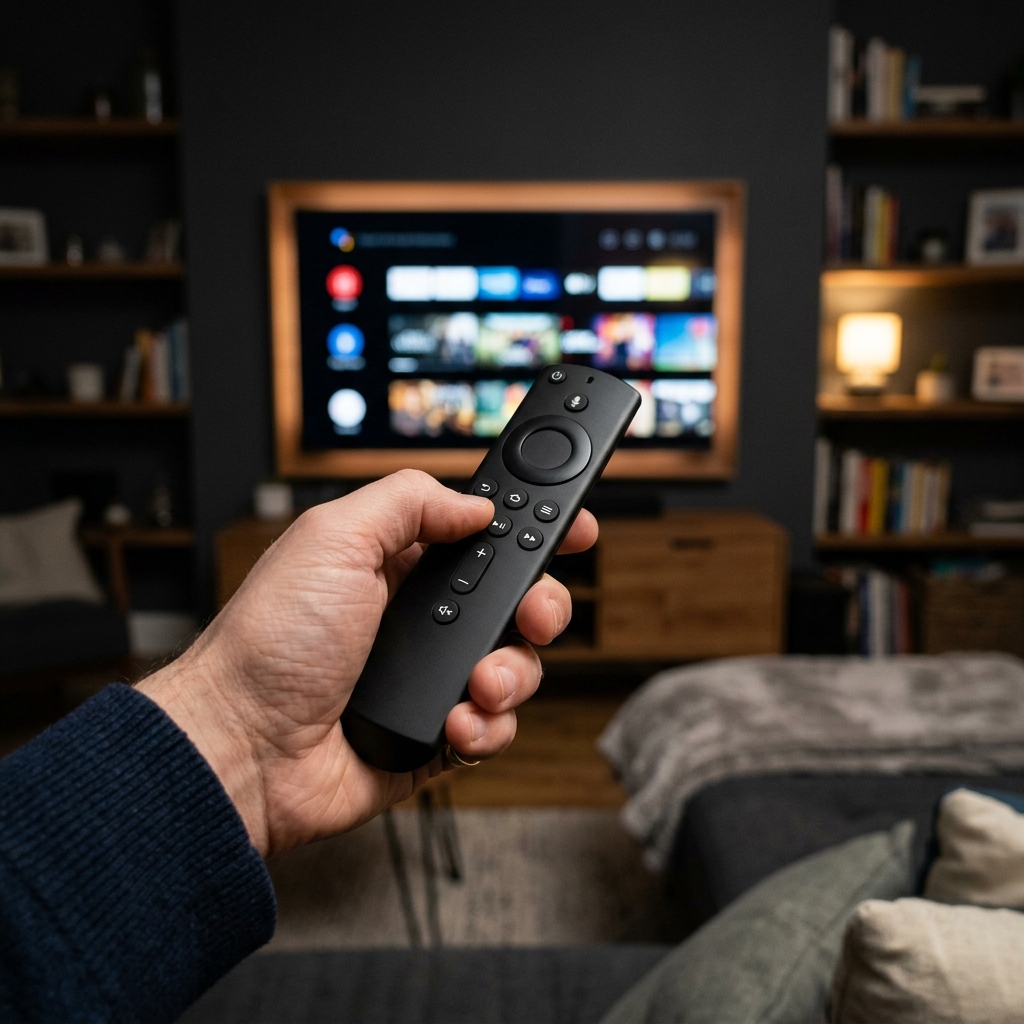
Amazon Fire TV Stick (och i synnerhet 4K Max-modellen) är ett litet tekniskt mirakel. Den lilla HDMI-stickan som göms bakom tv-skärmen drivs av en kraftfull fyrkärnig processor, har inbyggt stöd för Wi-Fi 6 och hanterar avancerade bild- och ljudformat som Dolby Vision och Dolby Atmos utan ansträngning. Eftersom operativsystemet, Fire OS, är baserat på Android, innebär detta att du kan installera och köra i stort sett vilken Android-app som helst, vilket öppnar upp en enorm värld av möjligheter för att se iptv på firestick.
Det bästa av allt är portabiliteten. När du åker på semester, reser i tjänsten eller hälsar på släktingar, behöver du bara dra ut stickan ur TV:n och packa ner den i väskan. Väl framme pluggar du in den i hotellets eller stugans TV, ansluter till Wi-Fi, och direkt har du tillgång till hela ditt svenska kanalutbud och alla VOD-filmer exakt som om du satt hemma i din egen soffa. Du slipper krångliga webbläsare eller komplicerade sladdar.
Förbered din enhet (Tillåt okända källor)
Till skillnad från Google Play Store, har Amazons officiella Appstore ibland striktare regler och saknar vissa populära tredjepartsappar som krävs. För att installera de allra bästa applikationerna (exempelvis TiviMate eller IPTV Smarters) måste du först tillåta installation från okända källor, en process som kallas för att sideloada.
Så här gör du för att låsa upp din enhet: Gå först till Inställningar på hemskärmen. Bläddra till höger och välj Min Fire TV. Om du har en nyare mjukvaruversion kanske du måste trycka 7 gånger i snabb följd på alternativet Om för att aktivera utvecklaralternativen, precis som på en Android-telefon. När Utvecklaralternativ är synligt, klicka på det och ändra Appar från okända källor till PÅ. Nu är din enhet upplåst och redo för nästa steg. Om du vill veta mer om Android-ekosystemet och sideloading kan du läsa på Wikipedia.
Installera appen Downloader
Eftersom din Firestick inte har en vanlig webbläsare förinställd där du enkelt kan ladda ner APK-filer (Androids installationsfiler), behöver vi en brygga. Den bryggan heter Downloader. Gå till startskärmens sökfunktion (förstoringsglaset) och sök på Downloader. Appen har en orange ikon med en nedåtriktad pil. Installera och öppna den. Acceptera appens behörighet att komma åt filer på din enhet.
När du öppnat Downloader, kommer du se ett inmatningsfält för en URL. Här är det dags att knappa in koden för den app du vill använda för din iptv på firestick upplevelse. Vår starkaste rekommendation för Android-baserade system är TiviMate. För att ladda ner TiviMate, skriv in en säker APK-kod (fråga vår support för den senaste verifierade koden) och tryck på Go. Downloader kommer nu att hämta filen och fråga om du vill installera den. Tryck på Installera.
Felsökning av vanliga problem på Firestick
När du använder din iptv på firestick, kan du någon gång stöta på mindre prestandaproblem, vanligtvis orsakade av enhetens begränsade arbetsminne. Om du märker att apparna börjar ladda långsamt, är det första steget alltid att rensa cache-minnet. Gå in i Firesticks inställningar, välj Program och sedan Hantera installerade program. Hitta din iptv-app i listan och välj Rensa cache. Detta frigör viktigt minne och löser de flesta navigationsproblem. Ett annat vanligt misstag är att använda den USB-port som sitter direkt på TV:n för att strömförsörja Firestick. Många tv-apparater klarar inte av att leverera den ström som enheten kräver under hög belastning, vilket leder till att enheten oförklarligt startar om sig själv. Använd alltid den medföljande strömadaptern och plugga den direkt i ett vägguttag. Till sist, om du använder Wi-Fi, se till att din Firestick har en fri sikt mot din router eller åtminstone inte är begravd bakom en tjock betongvägg. För optimal prestanda, investera i Amazons officiella Ethernet-adapter som låter dig ansluta en nätverkskabel direkt in i enheten.
Konfigurera TiviMate (eller Smarters Pro)
När installationen är klar, öppna appen. Om du valt TiviMate kommer du omedelbart att slås av det rena och otroligt snabba gränssnittet. Välj Lägg till spellista och välj inloggning via Xtream Codes Login. Ange serverns URL, ditt användarnamn och ditt lösenord, vilka du får i ditt välkomstmail när du köper ett av våra prisvärda paket.
Låt appen uppdatera listorna och ladda ner EPG:n (programguiden). Inom ett par minuter är allt klart, och du har nu en tv-upplevelse som överträffar i stort sett alla traditionella operatörers boxar, men direkt inbyggd i en enhet stor som ett tuggummipaket. För bästa möjliga stabilitet rekommenderar vi alltid att ansluta enheten till ett 5GHz Wi-Fi nätverk, eftersom 2.4GHz ofta lider av störningar i lägenhetsbyggnader.
Vanliga Frågor (FAQ)
Krävs det en VPN på Firestick?
Det är inte ett strikt krav, men det rekommenderas om din internetleverantör (ISP) stryper trafiken kvällstid. Du kan installera valfri VPN direkt från Amazons Appstore.
Vilken generation av Firestick är bäst?
Vi rekommenderar starkt Fire TV Stick 4K eller 4K Max. De äldre Lite-versionerna saknar processorkraften för att hantera tunga, okomprimerade 4K-sändningar utan lagg.
Kan jag spela in program?
Inspelning på Firestick är komplicerat eftersom enheten bara har cirka 8GB lagringsutrymme totalt. Om du vill spela in, rekommenderar vi en Android-box med möjlighet att ansluta en extern USB-hårddisk istället.