TiviMate Guide: Maximera Din Premium Upplevelse 2026
När man diskuterar vilken mjukvara som är absolut bäst för Android-enheter dyker alltid ett namn upp: TiviMate. För den inbitne entusiasten är en tivimate guide ovärderlig, då denna applikation inte bara erbjuder marknadens snyggaste gränssnitt, utan också döljer enormt kraftfulla funktioner under ytan som kan förvandla en bra tv-upplevelse till en fantastisk sådan.
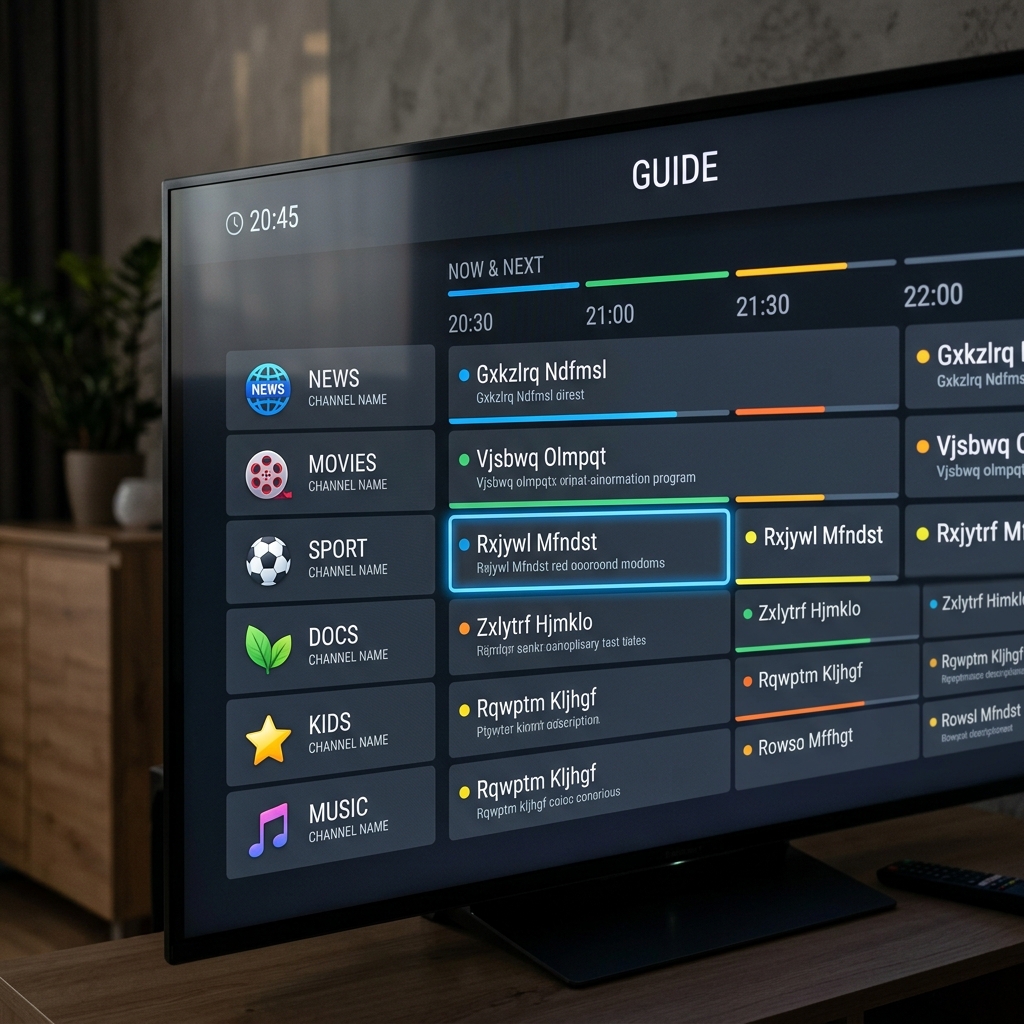
Varför TiviMate dominerar marknaden
TiviMate är exklusivt byggt för Android TV-plattformen, vilket inkluderar enheter som Nvidia Shield, Chromecast with Google TV, och Amazon Firestick. Anledningen till att appen har blivit en branschstandard beror på dess fokus på användarvänlighet och extrem prestanda. Utvecklaren (Arman) har designat gränssnittet för att efterlikna och överträffa de dyraste och mest påkostade digitalboxarna från de stora monopoloperatörerna. Zappandet är blixtsnabbt, EPG:n (programguiden) laddar omedelbart, och videospelaren hanterar tunga 4K-strömmar med enastående flyt.
Det är dock viktigt att notera att TiviMate i sig självt inte innehåller några tv-kanaler. Appen är enbart en tom videospelare, ett skal, som du måste fylla med innehåll. Du köper ditt abonnemang från en pålitlig leverantör som Viking IPTV, och anger dina inloggningsuppgifter i appen. Resultatet är magiskt.
Premium-versionen: Är den värd pengarna?
Appen går att ladda ner gratis, men gratisversionen är mycket begränsad. Den saknar EPG, catch-up funktioner och möjligheten att lägga till kanaler i favoriter. Vår absoluta rekommendation i denna tivimate guide är att uppgradera till Premium. Kostnaden är försumbar (omkring 80 SEK per år eller en engångssumma för livstidslicens) och låser upp appens fulla potential. Köpet genomförs enklast via appen TiviMate Companion i Google Play Store på din Android-telefon.
Med Premium låser du upp stöd för flera spellistor (om du har abonnemang från olika leverantörer), avancerad kanalsortering, full EPG, anpassning av utseendet, och framförallt Catch-Up-funktionaliteten som låter dig titta på missade sportevenemang i upp till flera dagar efter att de sänts. Mer information om EPG-standarder kan du finna på Wikipedia.
Optimera inställningarna för perfekt flyt
När du väl loggat in via Xtream Codes (vilket vi alltid rekommenderar över M3U eftersom det uppdateras snabbare), finns det några inställningar du omedelbart bör justera för att garantera en stabil stream.
Gå in i Inställningar -> Uppspelning (Playback). Leta upp Bufferstorlek (Buffer size). Standard är satt till Normal, men om du upplever micro-stutter (små hack) rekommenderar vi att du ändrar denna till Stor (Large). Detta fördröjer sändningen med 1-2 sekunder, men appen samlar då in mer videodata innan uppspelningen börjar, vilket effektivt utplånar de flesta nätverksproblem som orsakar lagg.
Nästa viktiga inställning är Auto-Frame Rate (AFR). Aktivera detta! I Europa sänds sport (som Allsvenskan eller SHL) i 50 frames per second (fps). Om din TV är låst till 60 Hz uppdateringsfrekvens, kommer bilden att hacka varannan sekund när tv:n försöker matcha 50 bilder på 60 rutor. Med AFR aktivt ber TiviMate din TV att byta till exakt 50 Hz, vilket resulterar i en silkeslen bildupplevelse utan judder. Se våra generella tips för smarta enheter för mer info.
Backup av inställningar och Multi-View
När du väl har lagt ner tid på att följa denna tivimate guide och perfektionerat din kanalsortering, lagt till dina favoritfilmer, och justerat utseendet precis som du vill ha det, är det avgörande att du säkerhetskopierar dina inställningar. TiviMate Premium gör detta oerhört smidigt. Gå till Inställningar -> Allmänt -> Säkerhetskopiera data (Backup data). Appen skapar då en fil som du kan spara på din enhet eller ladda upp till molnet. Om du köper en ny TV eller vill installera TiviMate på en annan enhet i sovrummet, återställer du bara från denna backup-fil och du är igång på sekunder med identisk layout. En annan flaggskeppsfunktion som enbart finns i Premium-versionen är Multi-View. Denna funktion låter dig titta på upp till 9 olika kanaler samtidigt på samma skärm. Detta är en fantastiskt trevlig och mycket användbar fördel för alla fotbollsälskare under Champions League-kvällar när flera avgörande matcher spelas exakt samtidigt. Du kan fritt välja vilken av skärmarna som ska spela upp ljudet och enkelt förstora en specifik match om det blir straffspark, för att sedan återgå till rutnätet. Observera dock att varje kanal i Multi-View kräver en egen anslutning till servern, så om din leverantör inte tillåter multipla anslutningar på samma konto, kan funktionens användbarhet vara begränsad.
Dölj kanaler och anpassa gränssnittet
Ett abonnemang hos oss innehåller över 40 000 kanaler globalt. Att bläddra igenom allt detta är varken roligt eller tidseffektivt. Den mest kraftfulla funktionen i TiviMate är möjligheten att dölja grupper. Håll in Välj-knappen på fjärrkontrollen på en landsgrupp du aldrig kommer att titta på (exempelvis Sydamerika) och välj Dölj grupp. Gör detta för alla grupper utom de svenska/nordiska, VOD och de sportpaket du bryr dig om. Din upplevelse kommer plötsligt att bli otroligt mycket snabbare och mer överskådlig.
Vanliga Frågor (FAQ)
Fungerar TiviMate på Apple TV?
Nej, TiviMate är exklusivt för Android-baserade system. För Apple TV rekommenderar vi appar som iPlayTV, vilket du kan läsa mer om i vår sektion för IPTV appar.
Varför uppdateras inte min EPG?
Gå in i Inställningar -> EPG och säkerställ att Uppdatera EPG vid start är aktiverat, och rensa appens cache i Androids inställningar om den fortfarande hänger sig.
Kan jag dela mitt Premium-konto?
Ett TiviMate Premium-konto tillåter installation på upp till 5 olika enheter i ditt hem. Men tänk på att din leverantörs abonnemang ofta är begränsat till en anslutning i taget, om du inte köpt ett tvillingabonnemang.